Domain ogfx.de kaufen?
Wir ziehen mit dem Projekt
ogfx.de um.
Sind Sie am Kauf der Domain
ogfx.de interessiert?
domain@kv-gmbh.de · 0541-91531010
Domain ogfx.de kaufen?
Wo liegen automatisch gespeicherte Word Dokumente?
Automatisch gespeicherte Word-Dokumente werden in der Regel im Ordner "Autosave" oder "Wiederherstellung" gespeichert, je nach den Einstellungen in Microsoft Word. Diese Ordner befinden sich normalerweise im gleichen Verzeichnis wie das ursprüngliche Dokument oder in einem speziellen temporären Ordner. Es ist wichtig, regelmäßig nach automatisch gespeicherten Dokumenten zu suchen, um sicherzustellen, dass keine wichtigen Informationen verloren gehen. Es kann auch hilfreich sein, die Einstellungen für die automatische Speicherung in Word anzupassen, um sicherzustellen, dass Dokumente regelmäßig gesichert werden. **
Kann man nicht gespeicherte Dokumente wiederherstellen?
Kann man nicht gespeicherte Dokumente wiederherstellen? Das hängt davon ab, wie das Dokument verloren gegangen ist. Wenn das Dokument beispielsweise durch einen Stromausfall oder einen Systemabsturz verloren gegangen ist, gibt es möglicherweise eine automatische Wiederherstellungsfunktion in der Anwendung, die das Dokument wiederherstellen kann. In anderen Fällen kann es schwierig sein, nicht gespeicherte Dokumente wiederherzustellen, da sie möglicherweise nicht mehr verfügbar sind. Es ist daher ratsam, regelmäßig Dokumente zu speichern, um Datenverlust zu vermeiden. Es gibt auch spezielle Datenrettungsprogramme, die in einigen Fällen helfen können, verlorene Dateien wiederherzustellen. **

Ähnliche Suchbegriffe für Gespeicherte-Dokumente
Top-Angebote
Produkte zum Begriff Gespeicherte-Dokumente:
-
Korthaus, Claudia: Grundkurs Typografie und LayoutGrundkurs Typografie und Layout , Für Ausbildung, Studium und Praxis - Ausgabe 2020 , Servopumpen > Sportfederung , Auflage: 6. Auflage, Erscheinungsjahr: 20200328, Produktform: Kartoniert, Titel der Reihe: Rheinwerk Design##, Autoren: Korthaus, Claudia, Edition: REV, Auflage: 20006, Auflage/Ausgabe: 6. Auflage, Seitenzahl/Blattzahl: 345, Themenüberschrift: DESIGN / Graphic Arts / Typography, Keyword: Typographie; Schrift Satz-Zeichen Buchstaben; Makro Mikro Detail; InDesign; Print Web-Fonts; Hand-Buch; Web Digital; Medien-Gestaltung; Gestalter; Kommunikations-Design; Grafik; Ausbildung Studium; Tutorial Anleitung lernen; Grund-Kurs; Corporate Manual, Fachschema: Datenverarbeitung / Anwendungen / Betrieb, Verwaltung~Informatik~Grafik / Layout~Layout~Typografie~Design / Grafikdesign~Grafikdesign, Fachkategorie: Informatik~Unternehmensanwendungen~Grafikdesign, Sprache: Deutsch, Warengruppe: HC/Innenarchitektur/Design, Fachkategorie: Typografie und Schrift, Thema: Verstehen, Text Sprache: ger, UNSPSC: 49019900, Warenverzeichnis für die Außenhandelsstatistik: 49019900, Verlag: Rheinwerk Verlag GmbH, Verlag: Rheinwerk Verlag GmbH, Verlag: Rheinwerk, Länge: 231, Breite: 169, Höhe: 30, Gewicht: 856, Produktform: Klappenbroschur, Genre: Geisteswissenschaften/Kunst/Musik, Genre: Geisteswissenschaften/Kunst/Musik, Vorgänger EAN: 9783836240857 9783836228183 9783836217941 9783836212076 9783898424066, Herkunftsland: DEUTSCHLAND (DE), Katalog: deutschsprachige Titel, Katalog: Gesamtkatalog, Katalog: Kennzeichnung von Titeln mit einer Relevanz > 30, Katalog: Lagerartikel, Book on Demand, ausgew. Medienartikel, Relevanz: 0002, Tendenz: -1, Unterkatalog: AK, Unterkatalog: Bücher, Unterkatalog: Hardcover, Unterkatalog: Lagerartikel, WolkenId: 37006829,90 €*Versand: 0,00 €Sichere Weiterleitung zum Anbieter
-
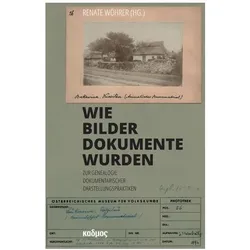
Wie Bilder Dokumente wurden, FachbücherDas Fachbuch "Wie Bilder Dokumente wurden" untersucht die Entwicklung des Begriffs "dokumentarisch" in der visuellen Kultur. Es beleuchtet, wie sich die Kategorie des Dokumentarischen für Bilder seit den späten 1920er Jahren etabliert hat und welche gesellschaftlichen, kulturellen und technologischen Faktoren dabei eine Rolle spielten. Der Band versammelt verschiedene Studien, die sich mit den Traditionen, Bruchstellen und Praktiken auseinandersetzen, die zur Formierung dieser Kategorie führten. Dabei wird der Einfluss neuer Aufzeichnungsverfahren, Speichermedien und Reproduktionstechniken auf die Gestaltung und Funktion von Dokumenten analysiert. Die kulturwissenschaftliche Perspektive ermöglicht es, die Wechselwirkungen zwischen Bildern und ihrem Dokumentstatus zu verstehen, insbesondere in Bereichen wie Wissenschaft, Journalismus und Rechtsprechung. Dieses Buch bietet somit einen tiefen Einblick in die Transformationen der visuellen Dokumentation und deren Auswirkungen auf die Gesellschaft.26,80 €*Versand: 0,00 €Sichere Weiterleitung zum Anbieter


-
Wie finde ich nicht gespeicherte Word Dokumente?
Um nicht gespeicherte Word-Dokumente zu finden, können Sie zunächst nach automatisch gespeicherten Dateien suchen. Öffnen Sie dazu Word und klicken Sie auf "Datei" > "Optionen" > "Speichern" und prüfen Sie den Speicherort für automatisch gesicherte Dateien. Sie können auch versuchen, nach temporären Dateien zu suchen, die möglicherweise erstellt wurden, während Sie an dem Dokument gearbeitet haben. Öffnen Sie dazu den Datei-Explorer und geben Sie "%temp%" in die Adressleiste ein, um temporäre Dateien anzuzeigen. Eine weitere Möglichkeit besteht darin, die zuletzt verwendeten Dateien in Word zu überprüfen. Klicken Sie auf "Datei" > "Öffnen" und sehen Sie sich die Liste der zuletzt geöffneten Dateien an. Möglicherweise finden Sie dort das nicht gespeicherte Dokument. Wenn alle diese Methoden nicht erfolgreich sind, können Sie versuchen, die Suchfunktion auf Ihrem Computer zu verwenden, um nach Dateien mit bestimmten Stichworten oder Inhalten zu suchen, die im nicht gespeicherten Dokument enthalten sein könnten. **
-
Kann man nicht gespeicherte Word Dokumente wiederherstellen?
Ja, es ist möglich, nicht gespeicherte Word-Dokumente wiederherzustellen. Word verfügt über eine AutoRecover-Funktion, die regelmäßig Sicherungskopien von Dokumenten erstellt, auch wenn sie nicht gespeichert wurden. Diese Sicherungskopien können im Falle eines Absturzes oder unerwarteten Schließens von Word wiederhergestellt werden. Es ist wichtig, Word nicht neu zu starten, sondern nach der Wiederherstellung der nicht gespeicherten Dokumente zu suchen. Es gibt auch spezielle Datenrettungsprogramme, die dabei helfen können, gelöschte oder nicht gespeicherte Dateien wiederherzustellen. Es ist ratsam, regelmäßig Sicherungskopien von wichtigen Dokumenten zu erstellen, um Datenverlust zu vermeiden. **
-
Wo finde ich nicht gespeicherte Word Dokumente?
Nicht gespeicherte Word-Dokumente können an verschiedenen Orten auf deinem Computer zu finden sein. Zuerst solltest du überprüfen, ob Word automatische Wiederherstellungsdateien erstellt hat. Diese befinden sich normalerweise im Ordner "Wiederherstellung" oder "Autorecovery" in deinen Dokumenten. Wenn du die Datei dort nicht findest, kannst du auch im temporären Ordner deines Computers suchen. Öffne dazu den Datei-Explorer und gib "%temp%" in die Adressleiste ein. Hier könnten temporäre Dateien von Word gespeichert sein. Eine weitere Möglichkeit ist, dass Word eine temporäre Kopie des Dokuments erstellt hat. Gehe dazu in Word auf "Datei" > "Optionen" > "Speichern" und überprüfe den Pfad für die temporären Dateien. Falls du das Dokument auf OneDrive oder einem anderen Cloud-Speicherort bearbeitet hast, könntest du auch dort nachsehen, ob eine nicht gespeicherte Version vorhanden ist. **
-
Wo finde ich nicht gespeicherte Excel Dokumente?
Nicht gespeicherte Excel-Dokumente können normalerweise im temporären Speicherort des Computers gefunden werden. Dieser Speicherort variiert je nach Betriebssystem und Version von Excel. In der Regel befinden sich nicht gespeicherte Dokumente im temporären Ordner oder im Autowiederherstellungsordner von Excel. Es ist wichtig zu beachten, dass nicht gespeicherte Dokumente möglicherweise nicht immer wiederhergestellt werden können, daher ist es ratsam, regelmäßig zu speichern, um Datenverlust zu vermeiden. Es kann auch hilfreich sein, die AutoWiederherstellungseinstellungen in Excel zu überprüfen, um sicherzustellen, dass Dokumente ordnungsgemäß gesichert werden. **


Wo findet man nicht gespeicherte Word Dokumente?
Nicht gespeicherte Word-Dokumente können an verschiedenen Orten gefunden werden, je nachdem, ob sie automatisch gesichert wurden oder nicht. In der Regel werden nicht gespeicherte Dokumente im temporären Speicherort des Computers gespeichert. Dieser kann durchsucht werden, indem man in Word unter "Datei" auf "Öffnen" klickt und dann den Speicherort für automatisch gesicherte Dateien überprüft. Man kann auch versuchen, die zuletzt verwendeten Dateien in Word zu öffnen, um nicht gespeicherte Dokumente zu finden. Wenn alle Stricke reißen, kann man auch in den temporären Dateien des Computers suchen, um möglicherweise dort gespeicherte Kopien zu finden. Es ist jedoch wichtig zu beachten, dass nicht gespeicherte Dokumente oft verloren gehen können, wenn sie nicht rechtzeitig gesichert werden. **
Wo finde ich automatisch gespeicherte Excel Dokumente?
Automatisch gespeicherte Excel-Dokumente werden normalerweise im Standard-Speicherort gesichert, den du in den Einstellungen deiner Excel-Anwendung festgelegt hast. Dieser Speicherort kann auf deinem lokalen Laufwerk oder in der Cloud liegen, je nachdem, wie du deine Dateien konfiguriert hast. Um den genauen Speicherort zu überprüfen, gehe in Excel zu 'Datei' > 'Optionen' > 'Speichern' und schaue unter 'Automatische Wiederherstellung'. Dort findest du den Pfad, wo automatisch gespeicherte Dokumente abgelegt werden. Wenn du die automatisch gespeicherten Dateien nicht finden kannst, kannst du auch die Suchfunktion deines Betriebssystems verwenden, um nach Dateien mit der entsprechenden Dateierweiterung zu suchen. **
Top-Angebote
Produkte zum Begriff Gespeicherte-Dokumente:
-
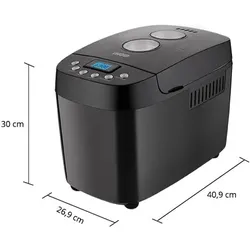
Unold 68525 Backmeister Big Black bis zu ca. 1.500 g Brotgewicht 15 gespeicherte ProgrammeDer BPA-freie BACKMEISTER® Big Black bietet 15 gespeicherte Programme für Brote (auch glutenfrei), Marmelade/Konfitüre, Kuchen, Nudelteig oder Joghurt. Mit dem leistungsstarken, robusten AC-Motor sind so u.a. 3 Brotgrößen und 3 Bräunungsgrade mach- und wählbar – für die entnehmbare Backform und den Doppelkneter (beide keramisch antihaftbeschichtet). Sicher auf Antirutschfüßen stehend, bis zu 15 Stunden vorprogrammierbar und mit viel Zubehör: Messbecher und -löffel, 2 Kneter, 1 Hakenspieß, entnehmbare Backform und Bedienungsanleitung mit Rezepten.116,75 €*Versand: 0,00 €Sichere Weiterleitung zum Anbieter
-
Korthaus, Claudia: Grundkurs Typografie und LayoutGrundkurs Typografie und Layout , Für Ausbildung, Studium und Praxis - Ausgabe 2020 , Servopumpen > Sportfederung , Auflage: 6. Auflage, Erscheinungsjahr: 20200328, Produktform: Kartoniert, Titel der Reihe: Rheinwerk Design##, Autoren: Korthaus, Claudia, Edition: REV, Auflage: 20006, Auflage/Ausgabe: 6. Auflage, Seitenzahl/Blattzahl: 345, Themenüberschrift: DESIGN / Graphic Arts / Typography, Keyword: Typographie; Schrift Satz-Zeichen Buchstaben; Makro Mikro Detail; InDesign; Print Web-Fonts; Hand-Buch; Web Digital; Medien-Gestaltung; Gestalter; Kommunikations-Design; Grafik; Ausbildung Studium; Tutorial Anleitung lernen; Grund-Kurs; Corporate Manual, Fachschema: Datenverarbeitung / Anwendungen / Betrieb, Verwaltung~Informatik~Grafik / Layout~Layout~Typografie~Design / Grafikdesign~Grafikdesign, Fachkategorie: Informatik~Unternehmensanwendungen~Grafikdesign, Sprache: Deutsch, Warengruppe: HC/Innenarchitektur/Design, Fachkategorie: Typografie und Schrift, Thema: Verstehen, Text Sprache: ger, UNSPSC: 49019900, Warenverzeichnis für die Außenhandelsstatistik: 49019900, Verlag: Rheinwerk Verlag GmbH, Verlag: Rheinwerk Verlag GmbH, Verlag: Rheinwerk, Länge: 231, Breite: 169, Höhe: 30, Gewicht: 856, Produktform: Klappenbroschur, Genre: Geisteswissenschaften/Kunst/Musik, Genre: Geisteswissenschaften/Kunst/Musik, Vorgänger EAN: 9783836240857 9783836228183 9783836217941 9783836212076 9783898424066, Herkunftsland: DEUTSCHLAND (DE), Katalog: deutschsprachige Titel, Katalog: Gesamtkatalog, Katalog: Kennzeichnung von Titeln mit einer Relevanz > 30, Katalog: Lagerartikel, Book on Demand, ausgew. Medienartikel, Relevanz: 0002, Tendenz: -1, Unterkatalog: AK, Unterkatalog: Bücher, Unterkatalog: Hardcover, Unterkatalog: Lagerartikel, WolkenId: 37006829,90 €*Versand: 0,00 €Sichere Weiterleitung zum Anbieter
-
Wo liegen automatisch gespeicherte Word Dokumente?
Automatisch gespeicherte Word-Dokumente werden in der Regel im Ordner "Autosave" oder "Wiederherstellung" gespeichert, je nach den Einstellungen in Microsoft Word. Diese Ordner befinden sich normalerweise im gleichen Verzeichnis wie das ursprüngliche Dokument oder in einem speziellen temporären Ordner. Es ist wichtig, regelmäßig nach automatisch gespeicherten Dokumenten zu suchen, um sicherzustellen, dass keine wichtigen Informationen verloren gehen. Es kann auch hilfreich sein, die Einstellungen für die automatische Speicherung in Word anzupassen, um sicherzustellen, dass Dokumente regelmäßig gesichert werden. **
-
Kann man nicht gespeicherte Dokumente wiederherstellen?
Kann man nicht gespeicherte Dokumente wiederherstellen? Das hängt davon ab, wie das Dokument verloren gegangen ist. Wenn das Dokument beispielsweise durch einen Stromausfall oder einen Systemabsturz verloren gegangen ist, gibt es möglicherweise eine automatische Wiederherstellungsfunktion in der Anwendung, die das Dokument wiederherstellen kann. In anderen Fällen kann es schwierig sein, nicht gespeicherte Dokumente wiederherzustellen, da sie möglicherweise nicht mehr verfügbar sind. Es ist daher ratsam, regelmäßig Dokumente zu speichern, um Datenverlust zu vermeiden. Es gibt auch spezielle Datenrettungsprogramme, die in einigen Fällen helfen können, verlorene Dateien wiederherzustellen. **
-
Wie finde ich nicht gespeicherte Word Dokumente?
Um nicht gespeicherte Word-Dokumente zu finden, können Sie zunächst nach automatisch gespeicherten Dateien suchen. Öffnen Sie dazu Word und klicken Sie auf "Datei" > "Optionen" > "Speichern" und prüfen Sie den Speicherort für automatisch gesicherte Dateien. Sie können auch versuchen, nach temporären Dateien zu suchen, die möglicherweise erstellt wurden, während Sie an dem Dokument gearbeitet haben. Öffnen Sie dazu den Datei-Explorer und geben Sie "%temp%" in die Adressleiste ein, um temporäre Dateien anzuzeigen. Eine weitere Möglichkeit besteht darin, die zuletzt verwendeten Dateien in Word zu überprüfen. Klicken Sie auf "Datei" > "Öffnen" und sehen Sie sich die Liste der zuletzt geöffneten Dateien an. Möglicherweise finden Sie dort das nicht gespeicherte Dokument. Wenn alle diese Methoden nicht erfolgreich sind, können Sie versuchen, die Suchfunktion auf Ihrem Computer zu verwenden, um nach Dateien mit bestimmten Stichworten oder Inhalten zu suchen, die im nicht gespeicherten Dokument enthalten sein könnten. **
-
Kann man nicht gespeicherte Word Dokumente wiederherstellen?
Ja, es ist möglich, nicht gespeicherte Word-Dokumente wiederherzustellen. Word verfügt über eine AutoRecover-Funktion, die regelmäßig Sicherungskopien von Dokumenten erstellt, auch wenn sie nicht gespeichert wurden. Diese Sicherungskopien können im Falle eines Absturzes oder unerwarteten Schließens von Word wiederhergestellt werden. Es ist wichtig, Word nicht neu zu starten, sondern nach der Wiederherstellung der nicht gespeicherten Dokumente zu suchen. Es gibt auch spezielle Datenrettungsprogramme, die dabei helfen können, gelöschte oder nicht gespeicherte Dateien wiederherzustellen. Es ist ratsam, regelmäßig Sicherungskopien von wichtigen Dokumenten zu erstellen, um Datenverlust zu vermeiden. **
Ähnliche Suchbegriffe für Gespeicherte-Dokumente
-
Wie Bilder Dokumente wurden, FachbücherDas Fachbuch "Wie Bilder Dokumente wurden" untersucht die Entwicklung des Begriffs "dokumentarisch" in der visuellen Kultur. Es beleuchtet, wie sich die Kategorie des Dokumentarischen für Bilder seit den späten 1920er Jahren etabliert hat und welche gesellschaftlichen, kulturellen und technologischen Faktoren dabei eine Rolle spielten. Der Band versammelt verschiedene Studien, die sich mit den Traditionen, Bruchstellen und Praktiken auseinandersetzen, die zur Formierung dieser Kategorie führten. Dabei wird der Einfluss neuer Aufzeichnungsverfahren, Speichermedien und Reproduktionstechniken auf die Gestaltung und Funktion von Dokumenten analysiert. Die kulturwissenschaftliche Perspektive ermöglicht es, die Wechselwirkungen zwischen Bildern und ihrem Dokumentstatus zu verstehen, insbesondere in Bereichen wie Wissenschaft, Journalismus und Rechtsprechung. Dieses Buch bietet somit einen tiefen Einblick in die Transformationen der visuellen Dokumentation und deren Auswirkungen auf die Gesellschaft.26,80 €*Versand: 0,00 €Sichere Weiterleitung zum Anbieter
-
Diplomatische Dokumente der Schweiz 1945-1961 /Documents diplomatics... / Diplomatische Dokumente de, Fachbücher von Antoine FleuryDas Buch "Diplomatische Dokumente der Schweiz 1945-1961" bietet einen umfassenden Einblick in die politischen Herausforderungen und diplomatischen Bemühungen der Schweiz in einer Zeit bedeutender globaler Umwälzungen. Der Band 21, der die Jahre 1958 bis 1961 abdeckt, beleuchtet die Reaktionen der Schweiz auf die Krisen zwischen den Grossmächten, insbesondere in Berlin und Kuba, sowie die Entkolonialisierung in Afrika. Wichtige Themen wie der Algerienkrieg und die Kongokrise werden behandelt, wobei die Rolle der Schweiz in humanitären Angelegenheiten hervorgehoben wird. Zudem werden die Gründung der Europäischen Wirtschaftsgemeinschaft, die EFTA und die OECD als bedeutende Ereignisse in diesem Zeitraum dokumentiert. Im Kontext des Kalten Krieges wird auch die nationale Sicherheit thematisiert, insbesondere das Projekt der Atombewaffnung und der Kauf der Mirage-Jets. Dieses Fachbuch ist eine wertvolle Ressource für alle, die sich für die Geschichte der Schweiz und ihre diplomatischen Beziehungen in der zweiten Hälfte des 20. Jahrhunderts interessieren.39,80 €*Versand: 0,00 €Sichere Weiterleitung zum Anbieter
-
Grundkurs Typografie und Layout, Fachbücher von Claudia KorthausTypografie verständlich erklärt: Wenn Sie einen ersten Zugang zum Thema Typografie und Layout-Design für Ihr Studium oder Ihre Ausbildung suchen, sind Sie mit diesem Buch gut beraten. Alle Konzepte und Begriffe werden hier detailliert erklärt und in einem praktischen Kontext sortiert. Es zeigt, wie man die richtige Schriftart findet, den passenden Abstand wählt, ansprechende Seitenlayouts gestaltet und den gewünschten Effekt mit der Gesamtkomposition erzielt. Beispiele aus Print und Web sowie Tipps zur Umsetzung guter Typografie mit Adobe InDesign runden das Buch ab. Aus dem Inhalt: - Grundwissen über Schriftarten - Geschichte der Schriftarten - Wichtige Schriftkünstler - Auswahl und Wirkung von Schriftarten - Buchstabe, Wort, Zeile - Schnitte, Serifen, Ligaturen - Auswahl von Grössen und Abständen - Ausrichtung, Einrückung, Seitenzahlen - Typografie in InDesign und QuarkXPress - Layoutgestaltung - Papierformat, Raumaufteilung - Erstellung des Schriftbereichs - Kombination von Text und Bild - Typografie im Web - Typografie mobil - Schreibregeln und Tipps - Vorher-Nachher-Beispiele - Schrifttechnologien Die Fachpresse zur vorherigen Auflage: Designbote: "Ein durchweg detaillierter Grundkurs und zuverlässiges Nachschlagewerk.".29,90 €*Versand: 0,00 €Sichere Weiterleitung zum Anbieter
-
Wo finde ich nicht gespeicherte Word Dokumente?
Nicht gespeicherte Word-Dokumente können an verschiedenen Orten auf deinem Computer zu finden sein. Zuerst solltest du überprüfen, ob Word automatische Wiederherstellungsdateien erstellt hat. Diese befinden sich normalerweise im Ordner "Wiederherstellung" oder "Autorecovery" in deinen Dokumenten. Wenn du die Datei dort nicht findest, kannst du auch im temporären Ordner deines Computers suchen. Öffne dazu den Datei-Explorer und gib "%temp%" in die Adressleiste ein. Hier könnten temporäre Dateien von Word gespeichert sein. Eine weitere Möglichkeit ist, dass Word eine temporäre Kopie des Dokuments erstellt hat. Gehe dazu in Word auf "Datei" > "Optionen" > "Speichern" und überprüfe den Pfad für die temporären Dateien. Falls du das Dokument auf OneDrive oder einem anderen Cloud-Speicherort bearbeitet hast, könntest du auch dort nachsehen, ob eine nicht gespeicherte Version vorhanden ist. **
-
Wo finde ich nicht gespeicherte Excel Dokumente?
Nicht gespeicherte Excel-Dokumente können normalerweise im temporären Speicherort des Computers gefunden werden. Dieser Speicherort variiert je nach Betriebssystem und Version von Excel. In der Regel befinden sich nicht gespeicherte Dokumente im temporären Ordner oder im Autowiederherstellungsordner von Excel. Es ist wichtig zu beachten, dass nicht gespeicherte Dokumente möglicherweise nicht immer wiederhergestellt werden können, daher ist es ratsam, regelmäßig zu speichern, um Datenverlust zu vermeiden. Es kann auch hilfreich sein, die AutoWiederherstellungseinstellungen in Excel zu überprüfen, um sicherzustellen, dass Dokumente ordnungsgemäß gesichert werden. **
-
Wo findet man nicht gespeicherte Word Dokumente?
Nicht gespeicherte Word-Dokumente können an verschiedenen Orten gefunden werden, je nachdem, ob sie automatisch gesichert wurden oder nicht. In der Regel werden nicht gespeicherte Dokumente im temporären Speicherort des Computers gespeichert. Dieser kann durchsucht werden, indem man in Word unter "Datei" auf "Öffnen" klickt und dann den Speicherort für automatisch gesicherte Dateien überprüft. Man kann auch versuchen, die zuletzt verwendeten Dateien in Word zu öffnen, um nicht gespeicherte Dokumente zu finden. Wenn alle Stricke reißen, kann man auch in den temporären Dateien des Computers suchen, um möglicherweise dort gespeicherte Kopien zu finden. Es ist jedoch wichtig zu beachten, dass nicht gespeicherte Dokumente oft verloren gehen können, wenn sie nicht rechtzeitig gesichert werden. **
-
Wo finde ich automatisch gespeicherte Excel Dokumente?
Automatisch gespeicherte Excel-Dokumente werden normalerweise im Standard-Speicherort gesichert, den du in den Einstellungen deiner Excel-Anwendung festgelegt hast. Dieser Speicherort kann auf deinem lokalen Laufwerk oder in der Cloud liegen, je nachdem, wie du deine Dateien konfiguriert hast. Um den genauen Speicherort zu überprüfen, gehe in Excel zu 'Datei' > 'Optionen' > 'Speichern' und schaue unter 'Automatische Wiederherstellung'. Dort findest du den Pfad, wo automatisch gespeicherte Dokumente abgelegt werden. Wenn du die automatisch gespeicherten Dateien nicht finden kannst, kannst du auch die Suchfunktion deines Betriebssystems verwenden, um nach Dateien mit der entsprechenden Dateierweiterung zu suchen. **
* Alle Preise verstehen sich inklusive der gesetzlichen Mehrwertsteuer und ggf. zuzüglich Versandkosten. Die Angebotsinformationen basieren auf den Angaben des jeweiligen Shops und werden über automatisierte Prozesse aktualisiert. Eine Aktualisierung in Echtzeit findet nicht statt, so dass es im Einzelfall zu Abweichungen kommen kann. ** Hinweis: Teile dieses Inhalts wurden von KI erstellt.